
همیشه کنار شما هستیم
پشتیبانی و آموزش
راهاندازی، آموزش و استفاده از SophiBot باید به همون اندازه که باهاش صحبت میکنید، ساده و لذتبخش باشه.
توی این بخش همه چیز رو آماده کردیم؛ از راهنمای شروع کار گرفته تا آموزشهای ویدیویی، پرسشهای متداول، دانلود آخرین نسخه نرمافزار، بروزرسانیها و ارتباط مستقیم با تیم پشتیبانی.
هدف ما اینه که هیچوقت برای استفاده از محصولات ARSHA LABS احساس سردرگمی نکنید.
خوش آمدید به دنیای SophiBot
تبریک! شما یکی از اعضای خانواده SophiBot شدید.
راهاندازی ربات فقط چند دقیقه زمان میبره و بعد از اون Sophia آماده است تا با شما صحبت کنه، قصه بگه، موسیقی پخش کنه و همراه همیشگی خانواده باشه.
در این راهنما قدمبهقدم مراحل اولیه را انجام میدهیم.
با موبایل به شبکه Wi-Fi ایجاد شده توسط SophiBot متصل شوید. صفحه تنظیمات باز میشود. شبکه Wi-Fi منزل را انتخاب کنید. رمز عبور را وارد کنید. روی Connect بزنید.
بعد از اتصال موفق، ربات به اینترنت وصل شده و شبکه موقت خودش را خاموش میکند. SophiBot میتواند اطلاعات چهار شبکه Wi-Fi مختلف را ذخیره کند.
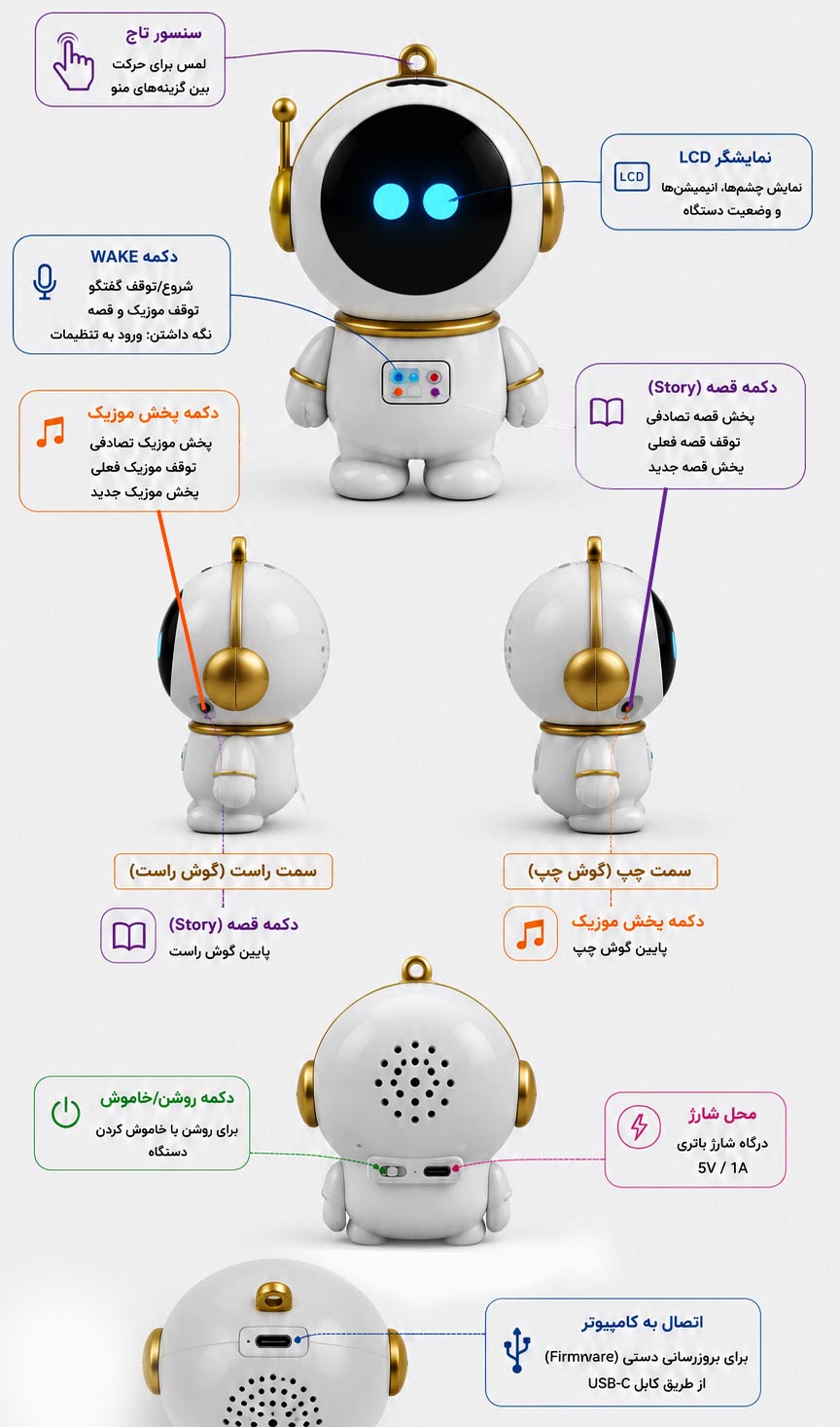
دکمه Volume + در پایین گوش سمت راست قرار دارد و وظیفه افزایش صدا ، پخش داستان تصادفی و اگر داستانی در حال پخش باشد: توقف داستان و پخش داستان جدید را انجام می دهد .
دکمه Volume - در پایین گوش سمت چپ قرار دارد و وظیفه کاهش صدا پخش موزیک تصادفی اگر موزیک در حال پخش باشد: توقف موزیک پخش موزیک جدید را بر عهده دارد.
Touch Sensor با لمس قسمت Touch میتوانید بین گزینههای منو حرکت کنید. و یا در حالت عادی ربات را نوازش کنید.
Network Status نمایش اطلاعات شبکه: شامل : وضعیت اتصال، قدرت سیگنال، IP دستگاه، حالت ارتباط، کیفیت اتصال
System Status در این قسمت اطلاعات سیستم نمایش داده میشود: نسخه Firmware، میزان حافظه آزاد، باتری، وضعیت پردازنده، نسخه سختافزار، مدل WakeNet
Check Update با انتخاب این گزینه، SophiBot آخرین نسخه نرمافزار را بررسی میکند. اگر نسخه جدیدی وجود داشته باشد اطلاع رسانی می شود OTA آغاز میشود.
Restart ربات را بدون از دست رفتن تنظیمات ریستارت میکند.
Factory Reset تمام تنظیمات دستگاه حذف میشود. مواردی که پاک میشوند: Wi-Fi ، تنظیمات کاربر ، تنظیمات صدا ، تنظیمات نمایشگر ، تنظیمات مکالمه . Firmware حذف نمیشود.
Device Info نمایش: مدل دستگاه ، شماره نسخه ، شرکت سازنده ، آدرس سایت و شناسه دستگاه
Wake Word فعال یا غیرفعال کردن کلمه بیدارباش. اگر خاموش باشد، گفتگو فقط با دکمه شروع میشود.
Continue Chat بعد از پایان پاسخ، Sophia چند ثانیه منتظر صحبت بعدی میماند. در این حالت لازم نیست دوباره نام Sophia را صدا بزنید.
Max Continue تعداد دفعات ادامه گفتگو.
Listen Delay مدت زمانی که Sophia بعد از پایان پاسخ منتظر شنیدن صحبت بعدی میماند.
Auto Stop by Silence اگر چند ثانیه صحبت نکنید، ربات متوجه پایان جمله شده و پاسخ میدهد.
Silence Timeout مدت سکوت برای پایان صحبت.
Screen Off بعد از چه مدت نمایشگر خاموش شود. شامل گزینهها: Never 1 دقیقه، 2 دقیقه، 3 دقیقه، 5 دقیقه، 10 دقیقه، 15 دقیقه، 30 دقیقه، 60 دقیقه،
Animation فعال یا غیرفعال کردن انیمیشنهای چهره.
Volume تنظیم بلندی صدا
Microphone Level تنظیم حساسیت میکروفون حالت Auto برای اکثر کاربران بهترین گزینه است.
ربات به اینترنت وصل نمیشود مودم را بررسی کنید. رمز Wi-Fi را دوباره وارد کنید. فاصله از مودم را کمتر کنید. دستگاه را Restart کنید.
Sophia صدای من را نمیشنود میکروفون را بررسی کنید. محیط خیلی شلوغ نباشد. حساسیت میکروفون را روی Auto قرار دهید. Wake Word فعال باشد.
ربات پاسخ نمیدهد اتصال اینترنت را بررسی کنید. وضعیت سرور را بررسی کنید. یک بار Restart انجام دهید.
ارتباط با تیم پشتیبانی
اگر پاسخ سوالتون رو پیدا نکردید، تیم پشتیبانی ARSHA LABS آماده کمکه.
از طریق فرم تماس، ایمیل یا شبکههای اجتماعی میتونید با ما در ارتباط باشید و در کوتاهترین زمان پاسخ دریافت کنید.